LOCALHOST – самостоятельное задание
Создадим нового пользователя – looja:
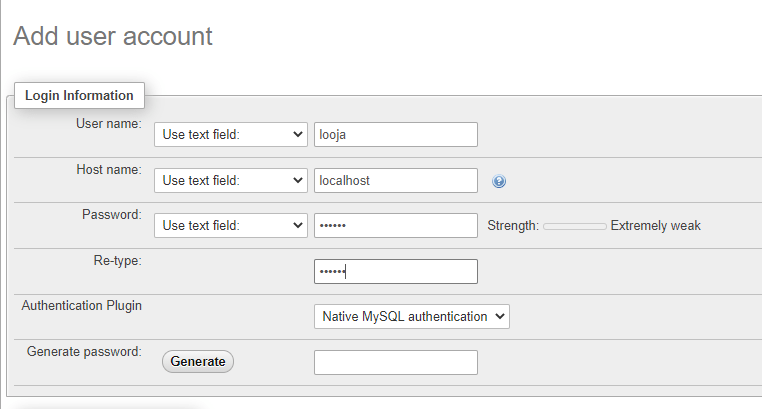
- SHIFT + Windows + S – команда для быстрого вырезания фотографии
Выдадим ему права на создание новых таблиц и изменения структуры таблиц (например добавления нового поля в таблицу):
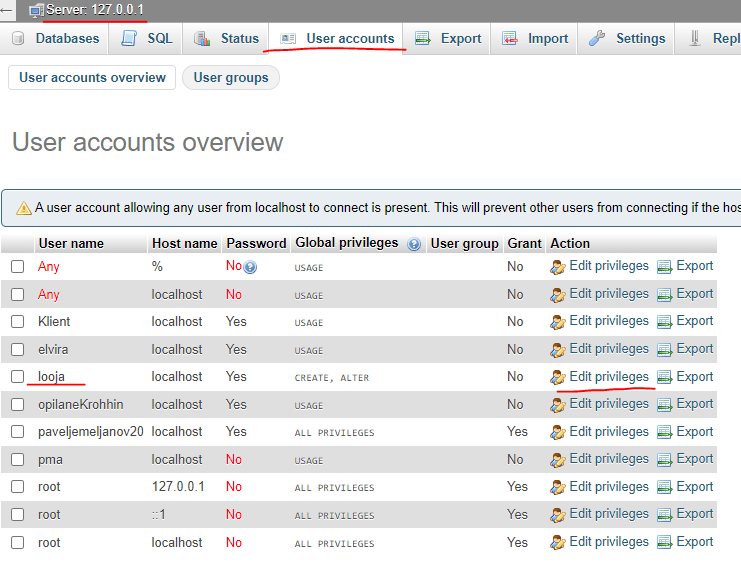
В Сервере – User accounts – looja – edit privileges:
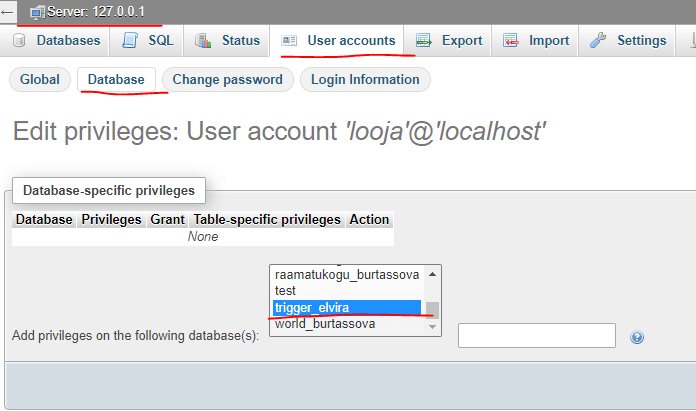
Выбираем вкладку Database и в отмечаем нашу базу данных:
Нажимаем Go
Отмечаем следующие права для нашего пользователя:
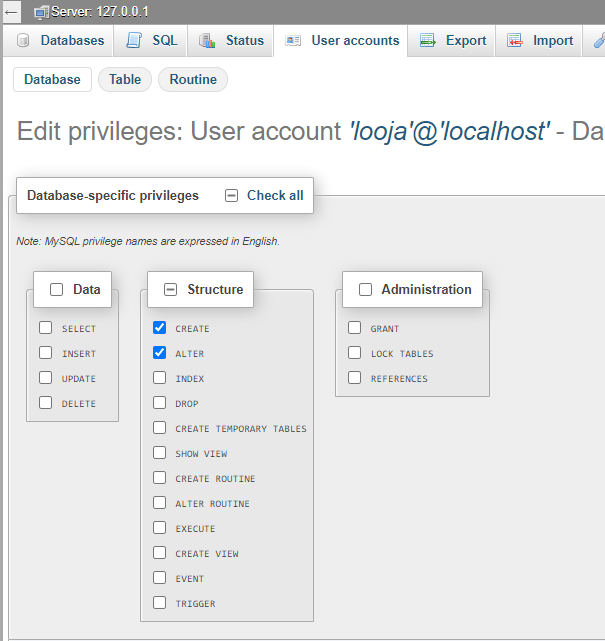
И нажимаем Go (права добавлены)
Проверка: (пользователь не может добавлять записи в таблицу
Выйдем из под root:
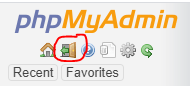
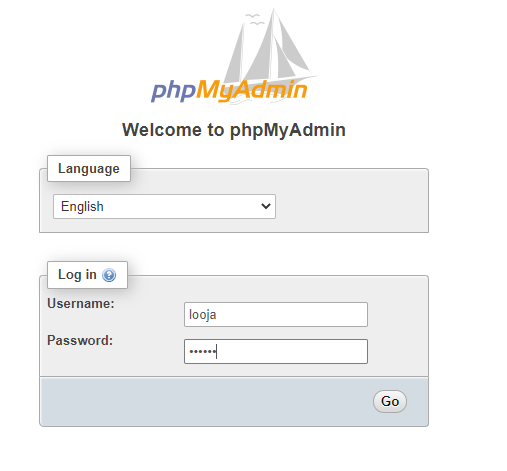
И зайдём под looja:
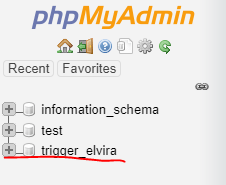
Находим нашу базу данных:
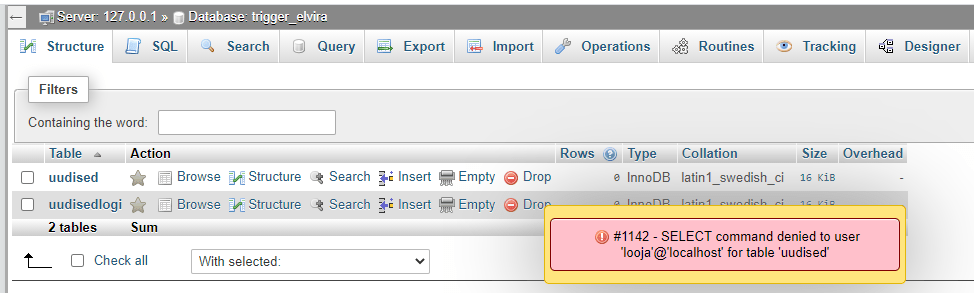
При нажатии на таблицу uudised выскакивает ошибка в отказе доступа к таблице uudised:
Создадим новую таблицу в triggerid_elvira:
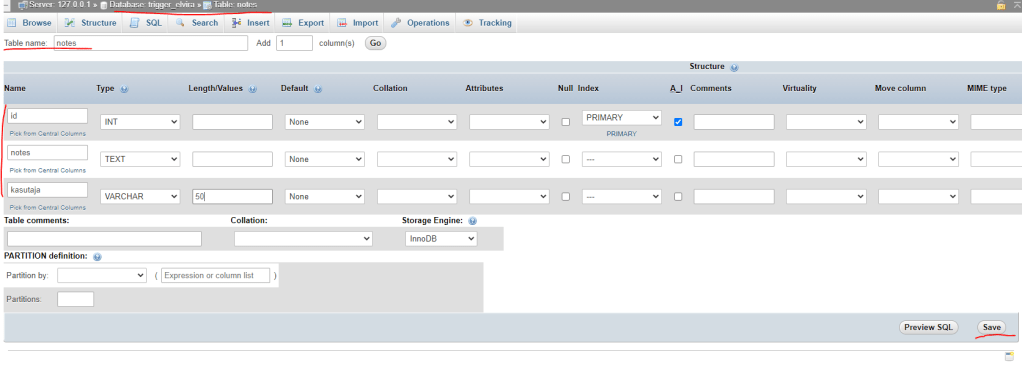
Как видим, looja имеет права на создание новых таблиц в базе данных trigger_elvira:
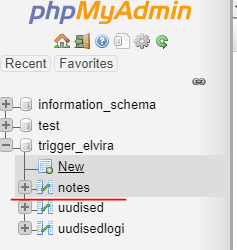
НО looja не имеет права на редактирование, просмотр и добавление в таблицу notes, новых полей (при нажатии на таблицу):
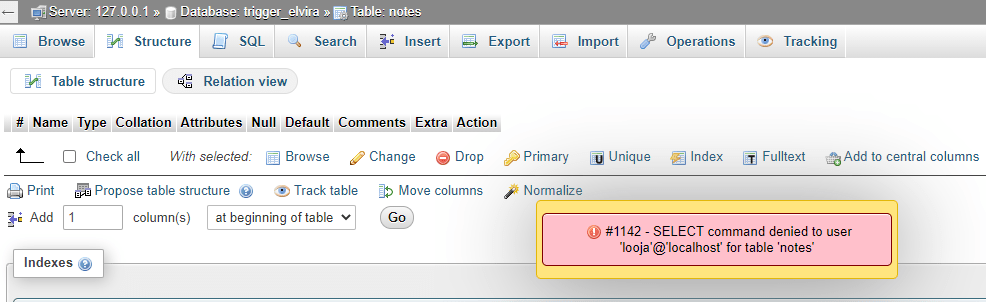

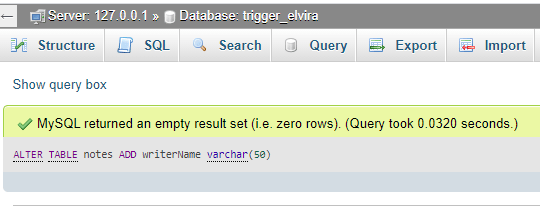
Попробуем добавить в notes новое поле (с помощью alter table):
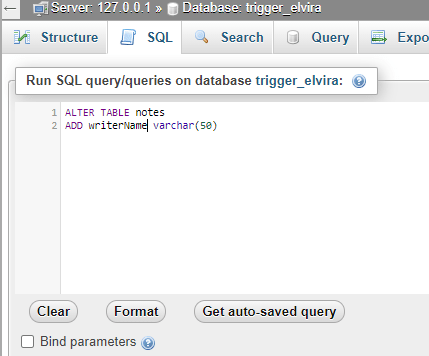
Результат:
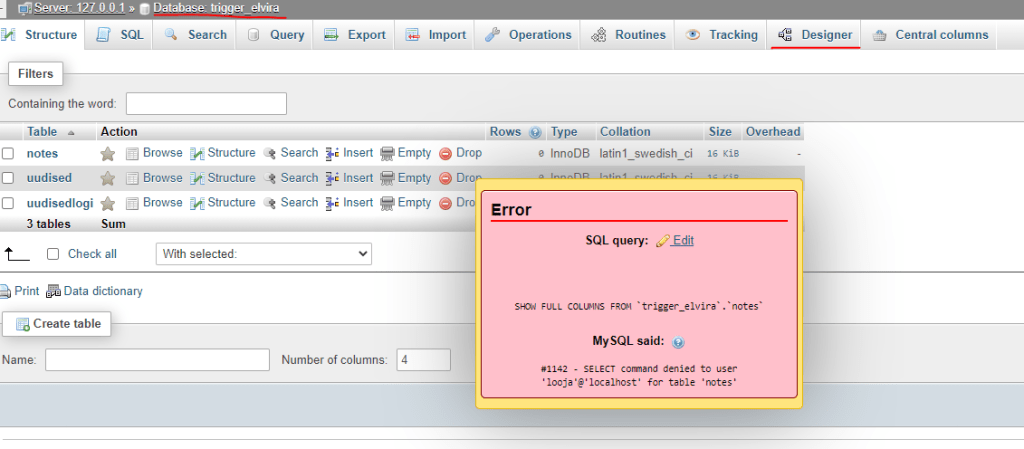
Однако в саму таблицу notes мы зайти не можем
Также пользователь looja не может проверить схему базы данных (её вид):
Пользователи и права в SQL Server
- Создадим пользователя с паролем (убрал все условия на пароль) и выдадим ему права в (User Mapping) на нужную базу данных (City)
- Введём права на таблицу:
GRANT SELECT, INSERT on City to burtassova
3. Заходим в нашего пользователя – Connect – Database engine
4. И теперь попробуем внести редактирование в таблицу City:
INSERT INTO City(ID, Name, CountryCode, District, Population)
Values (123456, 'test', 'AFG','444', 123);
SELECT * from City
SQL SERVER – самостоятельное задание
- Создадим нового пользователя – looja:
- Заходим через сис.админа (Sa) и в Security:

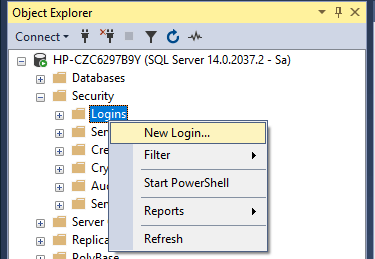
- Нажимаем правой кнопкой мыши по Logins и выбираем New Login…
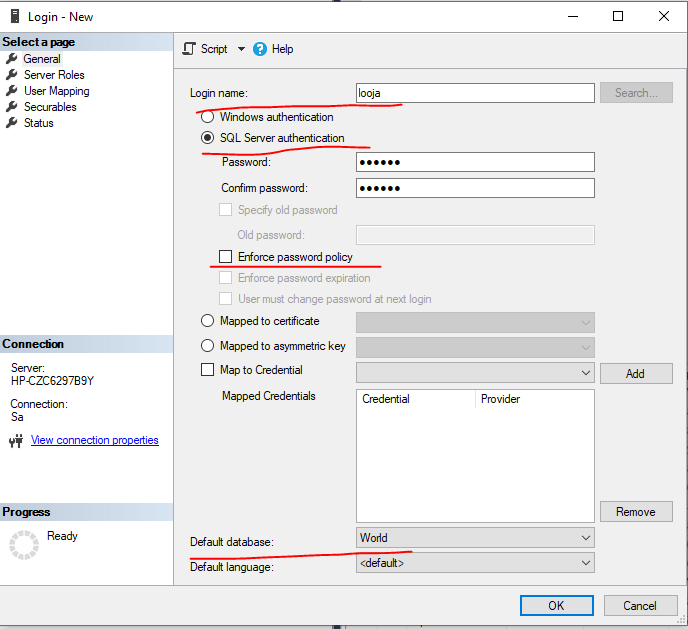
- Задаем нашему пользователю логин и пароль (при этом убрав галочку для условий на пароль), также указываем конкретную базу данных, в которой будем работать:
- И нажимаем ОК
Выдадим ему права на создание новых таблиц и изменения структуры таблиц (например добавления нового поля в таблицу):
- В Security – Logins, нажимаем правой кнопкой мыши на нашего пользователя looja:
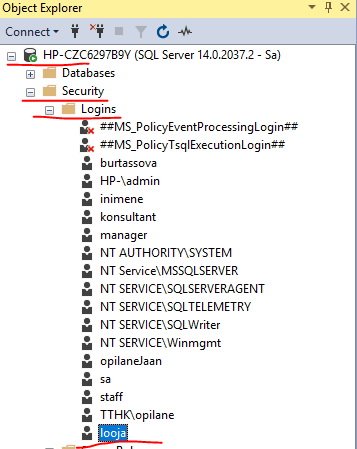
- Выбираем Properties:
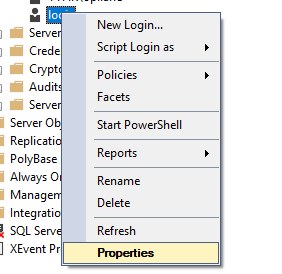
- Во вкладке User Mapping ставим галочку на нашу базу данных (World) и отмечаем следующие права, после чего нажимаем ОК:
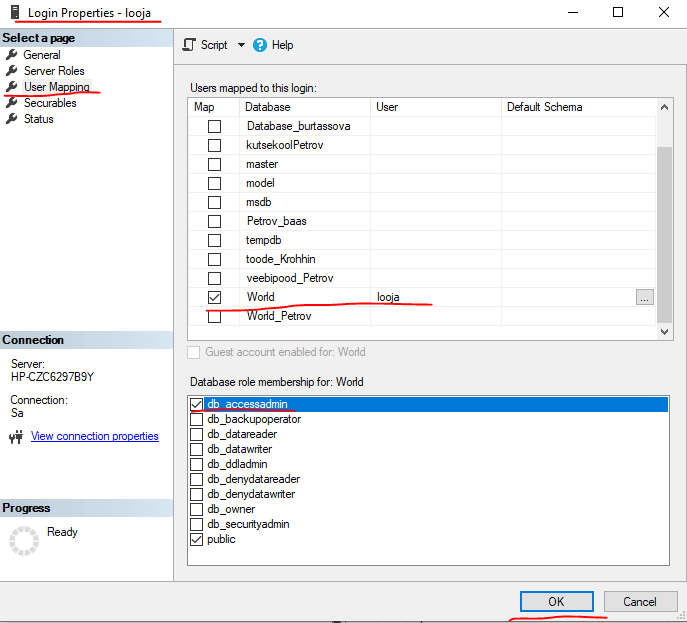
Введём возможность введения новых таблиц для пользователя looja:
- В World – Database Diagrams – Security – Users выбираем looja:
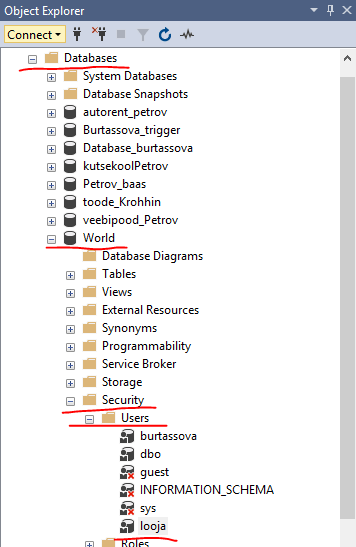
И нажимаем на New Query:

- В пустом поле вводим следующий код:
GRANT CREATE TABLE, Alter to looja
И нажимаем Execute:

2. Проверка:
- Заходим под пользователем looja:
- Нажимаем на Connect – Database Engine:

- Вводим все данные нашего пользователя и нажимаем Connect:
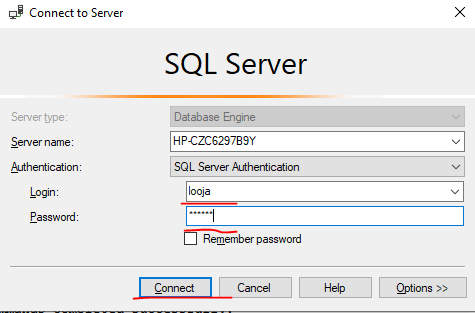
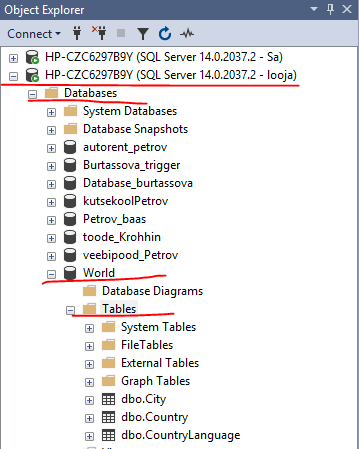
Далее заходим в нашу базу данных и для проверки, попробуем создать новую таблицу:
- Databases – World и правой кнопкой мыши по Tables:
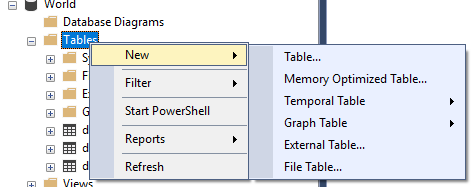
Затем New… и Table:
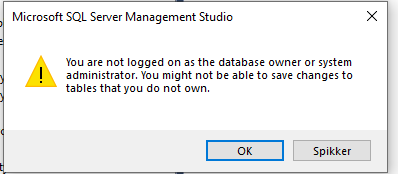
Высветилось предупреждение:
Попробуем добавить новое значение в таблицу:
INSERT INTO City(ID, Name, CountryCode, District, Population)
Values (123456, 'test', 'AFG','444', 123);
SELECT * from City
- Выдало следующее сообщение:

 Elvira Burtassova (portfoolio)